LM Studioのインストール手順|Windows初心者向けに始め方を解説
- 公開日
- 2026-04-30
- 更新日
- 2026-08-01
- 情報確認日
- 2026-08-01
- 編集・運営
- Local AI Compass
LM Studio インストール手順をWindows初心者向けに、公式サイトの確認から最初のモデル選び、チャット開始まで無理のない順番で整理します。
導入前に確認すること
- Windowsのバージョン、メモリ容量、GPU/VRAM、空き容量を確認する
- 最初は軽量モデル、短い質問、少ない同時作業から始める
- 公式サイトの対応OS、利用規約、モデルのライセンスを確認する
起動しない場合の導線を先に確認する
通常の導入手順が終わっても、アプリが開かない問題は別記事で切り分けます。Windows x64/ARM、x64のAVX2、RAM、専用VRAM、公式インストーラー、runtime、changelogを確認し、既存モデルを削除しません。
- LM Studioが起動しない - 要件、インストーラー、runtimeを順番に確認する
- LM StudioでGGUFが読み込めない - 起動後にモデルだけ使えない場合へ進む
- LM Studio症状別トラブルシュート - 速度・停止・GPUの症状別ハブへ戻る
LM Studioとは
LM Studioは、ローカルAIモデルを探し、ダウンロードし、手元のPC上でチャットを試せるデスクトップアプリです。コマンド操作をほとんど使わずに進められるため、Windows初心者が「まず動かしてみる」用途に向いています。
ただし、回答品質や速度はLM Studioだけで決まるわけではありません。選ぶモデル、PCのメモリ、GPU/VRAM、保存容量、同時に起動しているアプリの影響を受けます。
インストール前に確認すること
公式サイトから入手すること、Windowsの対応状況、モデル保存用の空き容量、メモリ容量、会社PCでのインストール権限を確認してください。モデルは数GB以上になることがあるため、空き容量が少ないPCでは最初から複数モデルを入れないほうが安全です。
メモリ8GBでは軽量モデルで短文チャットを試す目安、16GBでは入門として現実的、32GBでは比較や少し長めの文章にも進みやすい目安です。GPUなしでも試せる場合はありますが、速度は控えめに見てください。
最初にやること
インストール後は、設定を細かく触る前に小さめの日本語対応モデルを1つだけ選びます。ダウンロードが終わったら、「この文章を自然な日本語に直して」「3行で要約して」のような短い質問で、回答速度、PCの重さ、日本語の自然さを確認してください。
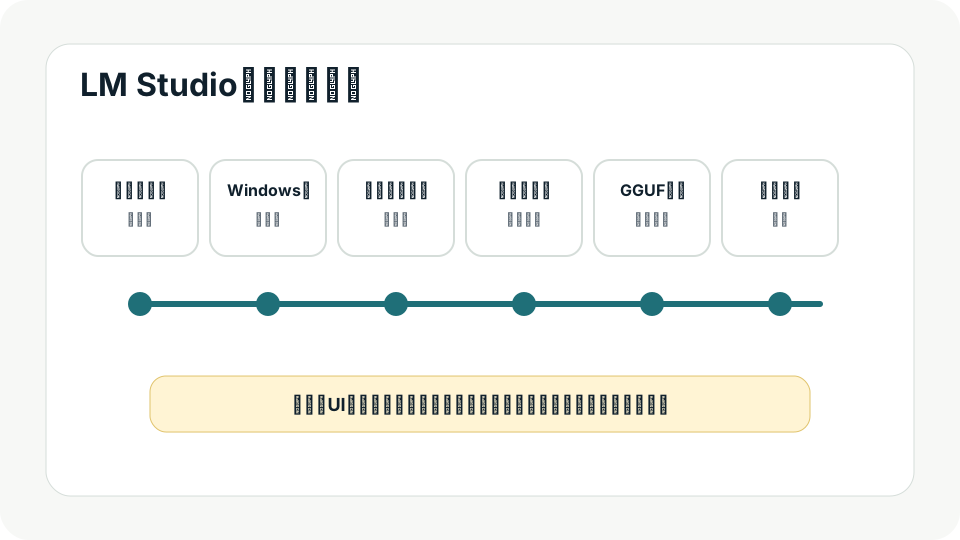
最初から長いPDFや大きいモデルを試すと、何が原因で重いのか判断しにくくなります。導入日は、インストール、モデル1つのダウンロード、短いチャット確認までに絞ると失敗しにくいです。
モデル選びの考え方
初心者は、大きいモデルほどよいと考えがちですが、PCスペックに合わないモデルは起動が遅く、回答も待ち時間が長くなります。まずは軽量な量子化モデルから試し、余裕があれば少し大きいモデルへ進むのが現実的です。
日本語で使いたい場合は、日本語対応の情報があるモデルを選び、短い文章で自然さを確認してください。商用利用や公開物に使う場合は、モデルごとのライセンスも必ず確認します。
GPUなしPCで試す場合の注意点
GPUなしPCではCPU実行が中心になり、回答が遅くなりやすいです。ブラウザのタブ、動画、重いOfficeファイルなどを閉じ、短い質問から始めてください。動作が重い場合は、モデルを小さくする、入力文を短くする、他アプリを閉じる、保存容量を空ける順に確認します。
GPUなし環境の目標は、最初から常用前提にせず「軽めの使い方から判断する」ことに置くと進めやすくなります。
よくあるつまずき
よくあるつまずきは、モデルのダウンロードに時間がかかる、保存容量が足りない、モデルが大きすぎて重い、日本語が不自然、ライセンス条件を見ていない、というものです。ツールの不具合に見えても、実際にはモデルサイズやPCスペックが原因のことがあります。
うまく動かないときは、エラー文を確認し、モデルサイズ、メモリ使用量、保存容量、ネットワーク、公式情報の順に見直してください。複数モデルを一度に追加した場合は、まず1つに絞ると原因を探しやすくなります。
Ollamaとの違い
LM Studioは画面操作で始めやすく、モデル検索からチャットまでの流れが見えやすいのが強みです。Ollamaはコマンド操作が必要ですが、API連携やOpen WebUI、AnythingLLMなどとの組み合わせに向いています。
完全初心者が最初にローカルAIの感覚をつかむならLM Studio、コマンド操作や開発連携を試したいならOllama、という分け方がわかりやすいです。迷う場合は、LM Studioで1モデルを動かしてからOllamaへ進むと段階的に学べます。
診断へのCTA
自分のPCでLM Studioから始めてよいか迷う場合は、トップページの診断でメモリ、GPU、目的、コマンド操作への慣れを選んでください。GPUなし軽量構成から始めるべきか、Ollamaも候補に入るかを目安として確認できます。
よくある失敗と避け方
公式サイト以外からダウンロードすると、古い版や不要な配布物に迷うことがあります。導入時は、公式サイトのURLと配布元を必ず確認します。
インストール直後に大きいモデルを入れると、初回体験が「重い」で終わりやすくなります。軽量モデルを1つだけ入れて、短い日本語質問で始めます。
モデル検索画面で日本語対応やファイルサイズを見ないまま選ぶと、期待した用途に合わないことがあります。モデル名だけで判断しないようにします。
導入後に最初に読む記事
LM Studioを入れたあと最初につまずきやすいのは、モデル選びです。いきなり大きなモデルを選ばず、「LM Studioで最初に選ぶモデル」の記事でGGUF、Q4/Q5、メモリ別の考え方を確認してください。
GGUFや量子化の意味が分からない場合は、GGUF解説と量子化解説を先に読むと、モデル名やファイル名で迷いにくくなります。導入後に重い、止まる、返答が遅い場合はトラブル解決記事も確認してください。
LM Studio導入時に画面で見るポイント
公式サイトを開いたら、URL、Windows版の導線、怪しい広告ボタンではないことを確認します。OSに合うインストーラーか、会社PCでインストール権限があるか、保存先に十分な空き容量があるかも見てください。
モデル検索では、日本語利用例、モデルサイズ、GGUFやQ4/Q5などの量子化形式、ファイルサイズ、ライセンスをまとめて確認します。ダウンロード後は、短い日本語質問で速度と自然さを試すと、PCスペックとの相性を判断しやすくなります。
モデル一覧でGGUFやQ4/Q5が分からない場合
LM Studioのモデル検索で .gguf、Q4_K_M、Q5_K_M、Q8_0、7B/8Bのような表記が並んで迷う場合は、先にGGUFの見方を確認すると選びやすくなります。インストール直後は、いきなり大きいモデルではなく、軽めのGGUFで短い質問を試す流れが安全です。
- GGUFとは?LM Studioで迷うQ4/Q5・7B/8Bの選び方 - モデル一覧で見るファイル形式、量子化、サイズを整理する
LM Studioに慣れた後の次の選択肢
LM Studioでモデルを動かせるようになった後、AIにファイルやプロジェクトを見ながら作業させたい場合は、Hermes Desktopのようなエージェント環境も候補になります。LM Studioの代替ではなく、LM StudioやOllamaなどのモデルプロバイダを使って作業を進める層として考えてください。
- Hermes Desktopとは? - LM StudioやOllamaと何が違うのか、Windows初心者向けに整理する
よくある質問
LM Studioは無料で使えますか?
アプリやモデルの利用条件は更新される可能性があります。導入前に公式サイトと使うモデルのライセンスを確認してください。
GPUなしでもLM Studioは試せますか?
軽量モデルなら試せる場合があります。ただし回答速度はPC性能に左右されるため、短い質問から確認してください。
最初のモデルはどう選べばよいですか?
日本語対応の情報があり、PCスペックに対して軽めのモデルを1つ選ぶのが無難です。最初から大きいモデルを選ばないでください。
Ollamaも一緒に入れるべきですか?
最初はLM Studioだけで十分です。API連携や他ツール接続をしたくなった段階でOllamaを試すと原因を切り分けやすいです。
次に読むおすすめルート
初めてローカルAIを触る人
まず全体像をつかみ、LM StudioとOllamaの違い、モデルサイズの考え方を順番に確認します。
- クラウドAIとローカルAIの使い分け
- ローカルLLMとは
- ローカルAIを入れる前に確認すること
- WindowsでローカルAIを始める完全ガイド
- Windows ARMでローカルAIを使う前の確認
- WindowsでOllamaをインストールする
- Windowsでローカル音声認識を始める
- WindowsでローカルOCRを始める
- Windowsで話者分離を始める
- WindowsでローカルAI翻訳を始める
- LM Studioとは
- GGUFとは
- GGUF版とは
- GGUFファイル名の読み方
- LM StudioでGGUFを入れる方法
- LM Studioで画像を読み込む方法
- LM Studioのモデル保存場所と移動
- 小型LLM・量子化の現実
- GGUF量子化安全とRAG/NPU研究
- Quant.npuとNPU向け静的量子化
- LENSで見るNPUレイテンシ予測
- Copilot+ PCのNPU期待値
- Hugging Face安全チェック
- PDF/RAG/引用確認の現実
- LM Studioで最初に選ぶモデル
- GGUFモデル選び診断
- Hugging FaceでGGUFモデルを探す方法
- Q4/Q5/Q8の違いと選び方
- 日本語GGUFモデルの選び方
- Q4/Q5/Q8研究ガイド
- Hermes Desktopとは
- Hermes DesktopとLM Studio接続
- Hermes DesktopとOllama接続
- Hermes Desktop接続トラブル
- Hermes AgentとDesktopの違い
- ローカルLLMツール比較
- ローカルAI更新メモ
- 診断ページ
あなたはどのタイプ?
- 初めてローカルAIを触る人 - まず全体像をつかみ、LM StudioとOllamaの違い、モデルサイズの考え方を順番に確認します。
- LM Studio・Ollamaの症状別トラブルを解決したい人 - 起動、モデルロード、Prompt Processing、generation、API接続、GPU確認をツール別に分けて読みます。
- GPUなし・低スペックPCの人 - 軽量モデル、メモリ別の目安、重いときの確認ポイントを先に見ます。
- PDFや資料を読ませたい人 - 先に基本を押さえ、モデル単体の確認後にAnythingLLMへ進みます。
- ローカルAIエージェントを試したい人 - Bionic、Ollama、AnythingLLM、Hermesを役割別に分け、local/cloud、tool、保存、PC負荷を順番に確認します。
- 開発・API連携したい人 - LM StudioとOllamaの違いを確認し、API、長文処理、RAGまで段階的に進みます。
関連チェック先
- Local AI Compass 診断 - 手元のPCスペックや目的から、最初に試す構成の目安を確認できます。
- [公式] LM Studioのシステム要件 - Windows x64/ARM、x64のAVX2、RAM、専用VRAMの公式要件を確認します。
- [公式] LM Studioを始める - Discover、Chat、モデルをメモリへロードする基本の流れを確認します。
- [公式] LM Studio Changelog - バージョンごとの不具合修正、APIやruntimeの変更を確認します。