LM Studioとは?Windows初心者向けの使いどころ
- 公開日
- 2026-04-30
- 更新日
- 2026-04-30
- 情報確認日
- 2026-04-30
- 編集・運営
- Local AI Compass
画面操作だけでモデル検索、ダウンロード、チャットまで進めやすいWindows初心者向けの定番デスクトップアプリです。
このツールの結論
Windows初心者が最初にローカルAIを動かすなら、最も入口にしやすい候補です。
LM Studioで迷いやすいGGUFとモデル選び
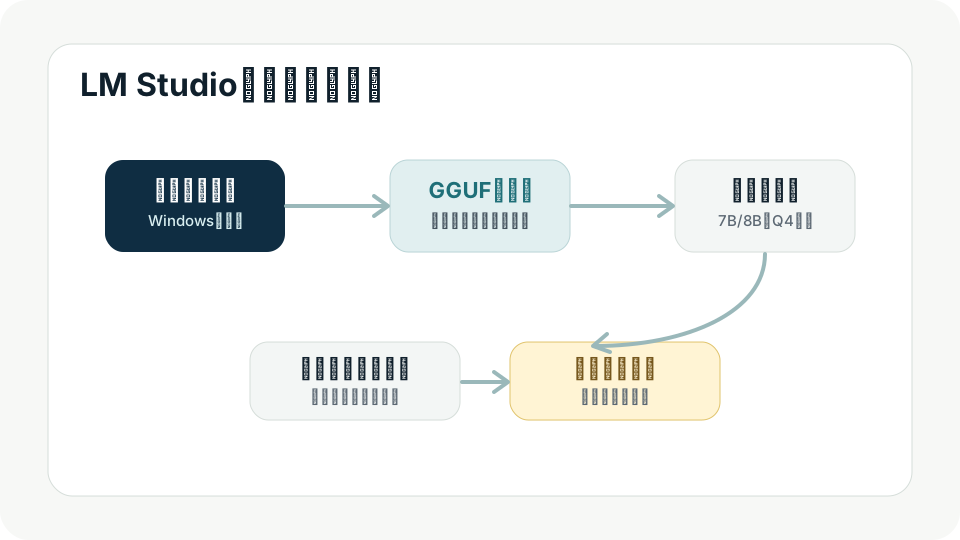
LM Studioを使うと、GGUF、Q4/Q5、7B/8Bなどの表記に出会います。最初は軽量なモデルから試し、GGUFと量子化の意味を確認しておくと失敗しにくくなります。
新しいモデルを試す前に見る更新メモ
Gemma 4 12Bのような新しいモデルは、LM Studioの掲載状況、GGUF/量子化版、最低メモリ、Vision Inputやtool useの表示が短期間で変わることがあります。通常記事でモデル選びの基礎を確認し、時点依存の情報は更新メモで確認してください。
- ローカルAI更新メモ - 新しいローカルAIモデルやツール更新を確認する
- Gemma 4 12Bの更新メモ - LM Studioで試す前の確認ポイントを見る
インストール前に確認すること
- Windows版の対応状況と公式ダウンロード元を確認する
- モデル保存用に数GB以上の空き容量を用意する
- 会社PCではインストール権限と利用ルールを確認する
- メモリ8GBの場合は軽量モデルから始める前提にする
向いている人
画面操作でモデルを選び、まず日本語チャットを試したい人
向いていない人
API連携や自動化を中心に、コマンドで細かく管理したい人
Windows初心者の難易度
低い
コマンド操作の必要性
通常のチャット利用ではほぼ不要です。モデル選択、ダウンロード、実行を画面から進められます。
GPUなしPCでの扱いやすさ
GPUなしでも小さめの量子化モデルなら試せる場合があります。重い場合はモデルサイズを下げてください。
日本語利用のしやすさ
日本語対応モデルを選べば、文章作成や短い相談に使いやすいです。
他ツールとの違い
Ollamaより画面操作に寄っており、JanやGPT4Allより情報を探しやすい場面が多いです。
最初に試す使い方
- 公式サイトからアプリを入れる
- 小さめの日本語対応モデルを1つ検索する
- モデルをダウンロードして短い日本語質問を送る
- 回答速度とPCの重さを確認してから別モデルを試す
初心者がつまずきやすい点
- 大きいモデルを選んで起動や回答が極端に遅くなる
- モデルのライセンスや用途条件を見落とす
- 保存容量が足りずダウンロードで止まる
- 日本語が苦手なモデルを選んでツール自体の問題だと思ってしまう
メモリ別の現実的な使い方
- 8GB: 軽量モデルで短文チャットを試す目安です。ブラウザや重いアプリは閉じてから使うと判断しやすくなります。
- 16GB: 初心者の入門として現実的です。日本語チャット、文章の言い換え、短い要約を試しやすくなります。
- 32GB: 複数モデルの比較や少し長めの文章にも進みやすい目安です。ただしGPUなしでは速度面の限界があります。
日本語利用で確認するポイント
- 日本語対応をうたうモデルを選ぶ
- 短い質問、言い換え、要約で自然さを確認する
- 文字化けや英語混じりが多い場合はモデルを変える
- 商用利用する場合はモデルごとのライセンスを確認する
他ツールと比較した強み
- GUIだけで始めやすい
- モデル検索からチャットまで流れがわかりやすい
- 日本語の解説を探しやすい
他ツールと比較した弱み
- 細かな自動化はOllamaのほうが向く場合がある
- 高性能モデルはPCスペックに左右される
公式サイトまたは公式ドキュメント
よくある質問
LM StudioはWindows初心者でも使いやすいですか?
使いやすい候補です。画面操作でモデル検索、ダウンロード、チャットまで進めやすいため、最初はLM Studioで軽量モデルを1つ試すと流れをつかみやすいです。
LM Studioで最初に選ぶモデルは何を見ればいいですか?
最初は7B/8B級、Q4_K_M前後、ファイルサイズ、日本語利用例を見ます。PCメモリが8GBならさらに軽め、16GBなら入門ライン、32GB以上なら少し余裕が出やすいです。
GPUなしPCでもLM Studioは使えますか?
軽量GGUFモデルなら試せる場合があります。ただし回答速度は控えめに見て、長文やPDF活用へ進む前に短い日本語チャットで動作を確認してください。
LM StudioとAnythingLLMは何が違いますか?
LM Studioはモデルを動かしてチャットする入口、AnythingLLMはPDFや資料を取り込んで参照する作業場に近いツールです。先にLM Studioでモデル単体が動くか確認すると切り分けやすくなります。
関連記事
- ローカルLLMとは?ChatGPTとの違い・できること・始め方を初心者向けに解説
- ローカルLLMは安全?プライバシー・履歴・外部送信・モデルの注意点を解説
- ローカルAIをAPIで使うには?LM Studio・Ollama・JanのOpenAI互換APIを初心者向けに解説
- ローカルAIでJSON出力するには?構造化出力・JSON Schemaを初心者向けに解説
- MCPとは?ローカルAIにツールを使わせる仕組みを初心者向けに解説
- ローカルAIでPDF・文書チャットする方法|LM Studio・AnythingLLM・RAGの違い
- LM StudioのGPUオフロードとは?CPU 100%・GPU使用率が低い時の確認
- コンテキスト長とは?ローカルAIで長文・PDFが重くなる理由を初心者向けに解説
- GGUFとは?読み方・GGUF版・ファイル形式を初心者向けに解説
- Hugging FaceでGGUFモデルを探すには?LM Studio初心者向けにファイル名の見方を解説
- LM Studioで最初に選ぶモデルは?7B・8B・Q4_K_Mの選び方
- LM Studioのモデル保存場所はどこ?Windowsで変更・移動する方法
- LM Studioで画像を読み込む方法|VLM・GGUF・mmprojの確認ポイント
- Hermes Desktopとは?LM Studio・Ollamaとの違いとWindowsでの始め方
- Hermes DesktopとLM Studioを接続する方法|Base URL・Model ID・Local Server確認
- Hermes DesktopがLM Studioにつながらない時の直し方|Base URL・Model ID・Server確認
- Hermes DesktopとOllamaを接続する方法|API URL・model名・ollama list確認
- Hermes AgentとHermes Desktopの違い|本体・GUI・LM Studioとの関係
- LM Studioのインストール手順|Windows初心者向けに始め方を解説
- ローカルAIが重い・動かないときの確認順|LM Studio・Ollamaを症状別に切り分ける
- ローカルAIのモデルサイズ早見表|7B・8B・13BとQ4/Q5をPCメモリ別に解説
- Q4_K_M・Q5_K_M・Q8_0の違い|GGUF量子化はどれを選ぶ?
- LM Studioとは?Windows初心者がローカルAIを始める前に知ること
- LM StudioとOllamaの違い|Windows初心者にはどっち?
- メモリ8GB・16GB・32GBでローカルAIを始める前に知ること|Windows初心者向け
次に読むおすすめルート
初めてローカルAIを触る人
まず全体像をつかみ、LM StudioとOllamaの違い、モデルサイズの考え方を順番に確認します。
- クラウドAIとローカルAIの使い分け
- ローカルLLMとは
- ローカルAIを入れる前に確認すること
- WindowsでローカルAIを始める完全ガイド
- Windows ARMでローカルAIを使う前の確認
- WindowsでOllamaをインストールする
- Windowsでローカル音声認識を始める
- WindowsでローカルOCRを始める
- Windowsで話者分離を始める
- WindowsでローカルAI翻訳を始める
- LM Studioとは
- GGUFとは
- GGUF版とは
- GGUFファイル名の読み方
- LM StudioでGGUFを入れる方法
- LM Studioで画像を読み込む方法
- LM Studioのモデル保存場所と移動
- 小型LLM・量子化の現実
- GGUF量子化安全とRAG/NPU研究
- Quant.npuとNPU向け静的量子化
- LENSで見るNPUレイテンシ予測
- Copilot+ PCのNPU期待値
- Hugging Face安全チェック
- PDF/RAG/引用確認の現実
- LM Studioで最初に選ぶモデル
- GGUFモデル選び診断
- Hugging FaceでGGUFモデルを探す方法
- Q4/Q5/Q8の違いと選び方
- 日本語GGUFモデルの選び方
- Q4/Q5/Q8研究ガイド
- Hermes Desktopとは
- Hermes DesktopとLM Studio接続
- Hermes DesktopとOllama接続
- Hermes Desktop接続トラブル
- Hermes AgentとDesktopの違い
- ローカルLLMツール比較
- ローカルAI更新メモ
- 診断ページ
あなたはどのタイプ?
- 初めてローカルAIを触る人 - まず全体像をつかみ、LM StudioとOllamaの違い、モデルサイズの考え方を順番に確認します。
- LM Studio・Ollamaの症状別トラブルを解決したい人 - 起動、モデルロード、Prompt Processing、generation、API接続、GPU確認をツール別に分けて読みます。
- GPUなし・低スペックPCの人 - 軽量モデル、メモリ別の目安、重いときの確認ポイントを先に見ます。
- PDFや資料を読ませたい人 - 先に基本を押さえ、モデル単体の確認後にAnythingLLMへ進みます。
- ローカルAIエージェントを試したい人 - Bionic、Ollama、AnythingLLM、Hermesを役割別に分け、local/cloud、tool、保存、PC負荷を順番に確認します。
- 開発・API連携したい人 - LM StudioとOllamaの違いを確認し、API、長文処理、RAGまで段階的に進みます。