ColabのT4でGGUFがOOMになる原因|16GB VRAM・量子化・contextの直し方
- 公開日
- 2026-07-15
- 更新日
- 2026-07-15
- 情報確認日
- 2026-07-15
- 編集・運営
- Local AI Compass
Colab T4でGGUFがOOMになったら、ファイルサイズと16GB VRAMを単純比較せず、GPU・weights・runtime buffer・KV cache・MTP・RAM・diskを段階別に確認します。まずbaselineを動かし、MTPやcontextの追加負荷を分けてください。
導入前に確認すること
- Windowsのバージョン、メモリ容量、GPU/VRAM、空き容量を確認する
- 最初は軽量モデル、短い質問、少ない同時作業から始める
- 公式サイトの対応OS、利用規約、モデルのライセンスを確認する
先に症状を分類する
| 症状 | 主な原因候補 | 最初の確認 | 次の対策 |
|---|---|---|---|
| model load直後OOM | weights + CUDA/runtime buffer | quant、空きVRAM | quantを下げる、GPU layersを調整 |
| 短文は動くが長文でOOM | KV cache / context | ctx-size、入力長 | contextを下げる、履歴を短くする |
| MTPだけOOM | MTP overhead | baselineとのVRAM差 | MTP off、n-maxを下げる |
| build中に落ちる | RAM / parallel build | free -h、-j | 並列数を下げる、RAMを空ける |
| download中に失敗 | disk / network / file | df -h、ログ | 空き容量と取得対象を確認 |
| GPUが見つからない | runtime / allocation | nvidia-smi | GPU割り当てを確認し、なければ停止 |
| CPUで極端に遅い | CUDA build / offload | ログ、GPU layers | CUDA buildと一部offloadを分ける |
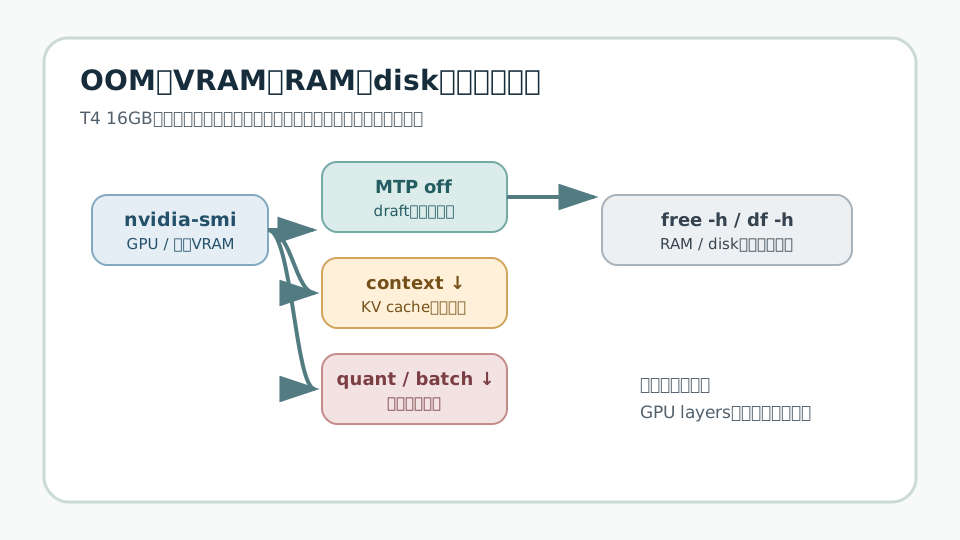
OOMはファイルが大きいからだけではありません。ロード、context拡張、MTP追加、build、downloadの段階を先に特定します。
まずnvidia-smiでGPUを確認する
nvidia-smi || true
free -h
df -h
T4の16GB GDDR6はNVIDIA公式仕様です。しかしColab無料枠でT4が必ず割り当てられるわけではありません。GPU名がL4やA100ならT4の結果を使わず、そのGPUのVRAMと条件を別に記録します。GPUなしなら後続のCUDA推論セルを実行しないでください。
- NVIDIA T4の仕様 - 16GB GDDR6と公式仕様を確認する
- ColabのGPU提供条件 - GPU種類と利用制限は変動する
ファイルサイズとVRAM使用量は違う
Qwen3.6-27B-MTP-GGUFの配布ページでは、Q3_K_S 12.2GB、Q3_K_M 12.6GB、IQ4_XS 15.7GB、Q4_K_M 17.5GBなどの参考サイズが表示されます。T4 16GBと数字を比べるだけでは、ロード可否やcontextの余白は判断できません。
quantが軽いほどファイルとmodel weightsを抑えやすいが、品質と速度は別途確認する。
推論backendやbatch、GPU layersのための追加領域。ファイルサイズに含めて考えない。
contextと会話・入力が増えると負荷が増える。短文で動いて長文で落ちる原因になる。
draft/verification関連でbaselineよりVRAMが必要になる可能性がある。
解決順1:MTPを一度offにする
MTPだけOOMなら、量子化やモデルをすぐ変える前に、同じquant・context・GPU layersでMTPをoffにしてbaselineを起動します。baselineもOOMならMTPが主因ではなく、weights、buffer、context、offloadの問題です。
--spec-type none
# baselineが動いた後だけ、次の測定でMTPを追加
--spec-type draft-mtp --spec-draft-n-max 1
n-maxは1→2の順で比較し、4は余白が確認できる場合の追加実験にします。MTP on/offで別のquantやpromptを使うと、OOMの原因を特定できません。
解決順2:contextとKV cacheを下げる
Qwen公式のnative context 262,144はモデルの最大仕様であり、T4 16GBで同じ長さを確保できる値ではありません。短文が動いて長文でOOMになるなら、contextと会話履歴、入力長、検索で渡す文書量を下げます。
- ctx-sizeを4096など安全側へ設定する。
- 短い固定prompt、新規セッション、少ない出力上限で起動する。
- 動いた後に8192などへ少しずつ増やす。
- 各変更でpeak VRAMとtokens/sを別の記録行にする。
- context長の一般ガイド - 公式最大値とruntimeの実用値を分ける
解決順3:quant・batch・GPU layersを調整する
| 調整 | 下げるとどうなるか | 注意 |
|---|---|---|
| quant | model weightsと保存容量を抑えやすい | 品質・速度の比較を別測定にする |
| batch / ubatch | prompt処理の一時領域を抑えやすい | prompt processingが遅くなる場合がある |
| GPU layers | VRAMからRAMへ一部を移せる場合がある | 全部GPUではない結果として記録する |
| context | KV cacheと長文入力を抑える | 参照できる履歴の上限が下がる |
| Flash Attention | 対応時にメモリ効率が変わる場合がある | 実際のbackendとversionを記録する |
llama.cpp/build/bin/llama-cli --hf-repo "unsloth/Qwen3.6-27B-MTP-GGUF:Q3_K_S" --no-mmproj --ngl 60 --ctx-size 4096 --batch-size 128 --ubatch-size 64 --spec-type none --single-turn --prompt "$PROMPT"build時OOMと推論時OOMを分ける
| 段階 | 見るコマンド / ログ | 対策 |
|---|---|---|
| llama.cpp build | free -h、cmake出力、-j | 並列数を2などへ下げ、他の処理を止める |
| GGUF download | df -h、取得ログ | 空きdisk、対象quant、ネットワークを確認 |
| model load | nvidia-smi、CUDA OOM | quant、GPU layers、mmproj、runtime bufferを確認 |
| 長文生成 | ctx-size、KV cache、peak VRAM | context、履歴、出力上限を下げる |
| MTP on | baselineとの差、spec log | MTP off、n-max、contextを下げる |
CUDA out of memoryと書かれていても、何をしている時に出たかが重要です。buildのRAM不足をquant変更だけで直そうとせず、download失敗をOOMと呼ばないようにします。
一部CPU offloadで動いた場合の読み方
GPU layersを下げてモデルの一部をRAMへ置くと、ロードできる場合があります。ただし、T4の全部VRAMで動いた結果ではありません。RAM使用量、CPU使用率、generation tokens/s、peak VRAMを記録し、安定性を優先した別条件として扱います。
CPU offloadで動いたからT4に収まったとは書きません。読者が同じ条件を再現できるよう、-ngl、context、quant、GPU名、RAMを公開します。
disk・RAM不足とruntime再起動
- ログを保存し、どのセル・どの段階で失敗したかを書く。
- df -hでGGUFとbuild artifactの空き容量を見る。
- free -hでRAMとswapの状態を見る。
- 不要なモデル・build artifactを整理し、必要ならColab runtimeを再起動する。
- 再起動後はGPU、commit、quant、contextを再確認してから再実行する。
再起動だけでモデルが小さくなったり、ColabのGPUが保証されたりするわけではありません。環境が初期化され、同じ条件を再構成できるかを確認する操作です。
やってはいけない近道
- Q4_K_Mを16GB T4へ必ず載せられると断定する
- 無料ColabのGPUや利用時間を固定値として案内する
- MTPの2倍速度や精度完全一致を保証する
- 別モデル・別quant・別contextの結果を比較する
- GPUなしruntimeでCUDA推論セルを盲目的に実行する
- Colabへ機密文書をアップロードする
- ngrokやcloudflaredで外部公開serverを作る
- Colab実践ガイド - 安全側の初期値と実行順へ戻る
- ローカルAIトラブルシュート - 手元PCの症状とColabの症状を分ける
FAQと再実行の判断
OOMを直す目的なら、一度にquant・context・batch・GPU layers・MTPを全部変えないでください。変更を1つずつ行い、baselineが動く状態を作ってからMTPへ進むと、読者もログを読み返せます。
- MTPの追加負荷を読む - draftとverificationのVRAM・受理率を確認する
- VRAMの使われ方を読む - 16GB表記と空きVRAMを分ける
- 速度を条件付きで測る - TTFTとgenerationを分離する
よくある質問
15GBのGGUFなら16GB VRAMに収まりますか?
収まるとは限りません。ファイルサイズはmodel weightsの目安で、CUDA/runtime buffer、KV cache、context、MTPなどの追加領域が必要です。空きVRAMはnvidia-smiで確認します。
contextを下げると何が変わりますか?
一度に保持できる入力・会話の上限が下がります。その代わりKV cacheの負荷とOOMリスクを抑えやすくなります。まず4096などから試し、必要な時だけ段階的に増やします。
ngl 99は必ず正しいですか?
必ずではありません。GPUへ載せられるlayer数はモデル、VRAM、context、bufferで変わります。ngl 99でOOMになる場合はGPU layersを調整し、CPU/RAMへ一部offloadした結果として記録してください。
一部CPU offloadでも使えますか?
使える場合はありますが、全部GPUに載った結果と混同しないでください。GPU layers、RAM、VRAM、generation tokens/s、CPU使用率を記録し、速度と安定性のトレードオフとして読みます。
MTPを有効にするとOOMになりやすいですか?
baselineより追加のメモリ余白が必要になる可能性があります。まずMTP offでロードし、同じquant・context・GPU layersでMTPをonにして差分を確認します。
RAM不足とVRAM不足はどう見分けますか?
nvidia-smiでGPUメモリを、free -hでRAMを、df -hでdiskを見ます。build中にRAMが尽きる、推論中にCUDA out of memoryが出る、download中にdiskが尽きる、というように段階を分けます。
Colabを再起動すれば直りますか?
他プロセスや壊れたruntimeが原因なら直る場合がありますが、量子化やcontextが大きすぎる問題は再起動だけでは直りません。ログを保存し、原因を分けてからruntimeを再起動します。
Q2/Q3まで下げると使う意味がありませんか?
動作確認、設定の比較、MTPの仕組みを学ぶ目的なら意味があります。品質と速度を同じpromptで確認し、Q3を最終品質と決めつけず、用途に合うかを判断してください。
model download中のエラーはOOMですか?
必ずしもOOMではありません。disk不足、通信、ファイル名、Hubの取得エラーを分けます。推論時のCUDA OOMとはログの段階とエラー文が異なります。
T4以外が割り当てられたらどうしますか?
GPU名とVRAMをnvidia-smiで確認し、T4向けの目安をそのGPUの結果へ転用しません。L4やA100なら別条件として量子化、context、速度を記録します。GPUなしなら後続セルを実行しないでください。
次に読むおすすめルート
GPUなし・低スペックPCの人
軽量モデル、メモリ別の目安、重いときの確認ポイントを先に見ます。
- ローカルAI用PCスペックの見方
- GPUなしPCで使える範囲を整理
- GPUなしで音声を文字起こしする
- 古いWindows PCでLM Studioを使うなら
- 中古PCでローカルAIは使える?
- ミニPCでローカルAIは使える?
- メモリ別に始める前に知ること
- GPUオフロードとは
- 速度・RAM・VRAMを測る方法
- Google ColabでQwen3.6-27Bを動かす
- MTPとspeculative decoding
- Gemma 4 12Bの更新メモ
- 重い・動かないときの確認ポイント
- 診断ページ
あなたはどのタイプ?
- 初めてローカルAIを触る人 - まず全体像をつかみ、LM StudioとOllamaの違い、モデルサイズの考え方を順番に確認します。
- LM Studio・Ollamaの症状別トラブルを解決したい人 - 起動、モデルロード、Prompt Processing、generation、API接続、GPU確認をツール別に分けて読みます。
- GPUなし・低スペックPCの人 - 軽量モデル、メモリ別の目安、重いときの確認ポイントを先に見ます。
- PDFや資料を読ませたい人 - 先に基本を押さえ、モデル単体の確認後にAnythingLLMへ進みます。
- ローカルAIエージェントを試したい人 - Bionic、Ollama、AnythingLLM、Hermesを役割別に分け、local/cloud、tool、保存、PC負荷を順番に確認します。
- 開発・API連携したい人 - LM StudioとOllamaの違いを確認し、API、長文処理、RAGまで段階的に進みます。
関連チェック先
- Qwen3.6-27B model card - 27B、MTPの学習、native context、モデル構成を確認するQwen公式のモデルカードです。
- Qwen3.6-27B official blog - Qwen3.6-27Bの公式発表です。モデルカードと内容が異なる場合は、両方の確認日を残します。
- Unsloth Qwen3.6-27B-MTP-GGUF - GGUFの配布ファイル、量子化候補、llama.cppのMTP実行例を確認する配布者ページです。
- Hugging Face GGUF documentation - GGUFの形式、metadata、Hub上の検索とファイル確認を読む公式ドキュメントです。
- llama.cpp speculative decoding - speculative decodingの方式、accepted token、現行のspeculative optionsを確認する公式ドキュメントです。
- llama.cpp CLI README - llama-cliのHugging Face repo指定、context、sampling、MTP関連のoptionを確認する公式READMEです。
- Google Colab FAQ - 無料枠のGPU、利用制限、idle timeout、VMの最大寿命、notebook共有を確認する公式FAQです。
- NVIDIA T4 specifications - T4の16GB GDDR6、メモリ帯域、用途を確認するNVIDIA公式ページです。
- Better & Faster Large Language Models via Multi-token Prediction - Multi-Token Predictionの研究上の考え方を確認する補助資料です。Colabの速度保証には使いません。